


一、为什么安装Openclaw龙虾?
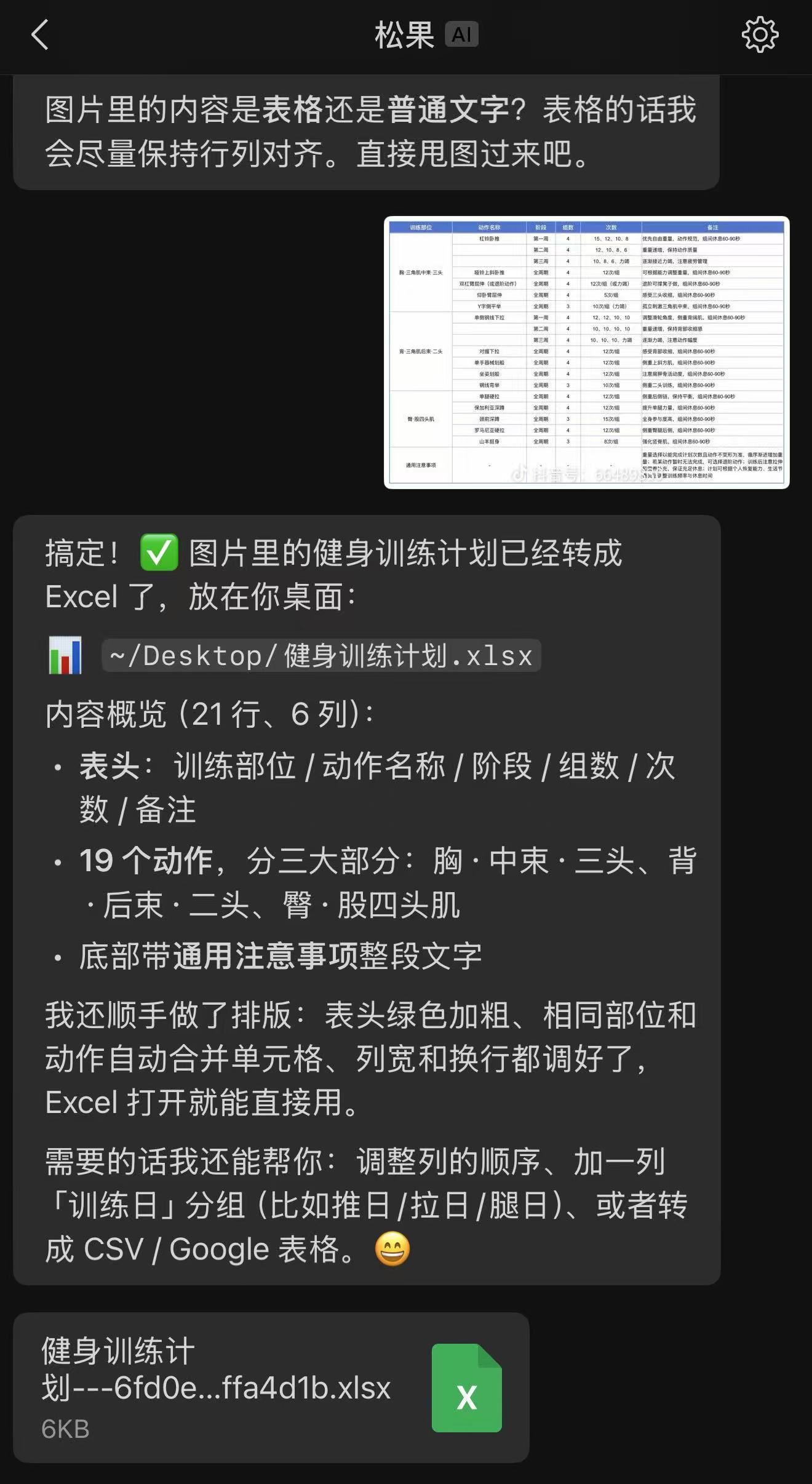
我安装Openclaw(后面简称龙虾)是主要为了更加高效的为我协助处理一些文件信息,以及电脑桌面管理,就比如,在平常有一个手写的表格,需要转换为Excel,那我只需要在微信上给我的龙虾发一个消息即可,我说帮我把图片里面的内容做为一个表格,那么我只需要等地一分钟左右,直接做好给我发过来,非常高效!那么我下面就介绍一下我安装的流程。
二、安装Openclaw准备
首先,我们最好做以下的一些准备:
| 项目 | 要求 |
| 电脑版本 | 最好建议升级到最新版本 |
| Node.js | 22.22.3+ / 24.15+ / 25.9+,推荐 26 |
三、安装龙虾
第一种方式,也是我使用的,感觉很高效(推荐)
我们直接在终端里面输入官方一键脚本(推荐)
curl -fsSL https://openclaw.ai/install.sh | bash脚本会自动识别系统、在缺 Node 时安装 Node 26、安装 OpenClaw,并直接进入引导向导,这个脚本安装完之后会自动跳转到配置页面,如果你想后面配置的话输入下面的脚本,这里我安装是用的上面这个一键安装脚本
curl -fsSL https://openclaw.ai/install.sh | bash -s -- --no-onboard还有一种安装方式,使用Homebrew 加 npm 手动安装
这个的话就比较适合经常使用:Homebrew的人
# 安装 Homebrew(已装可跳过;M1 上默认位于 /opt/homebrew)
/bin/bash -c "$(curl -fsSL https://raw.githubusercontent.com/Homebrew/install/HEAD/install.sh)"

# 安装 Node.js
brew install node

# 安装 OpenClaw(npm 12 或 11.16+)
npm install -g openclaw@latest --allow-scripts=openclaw

# 运行引导向导,并顺带安装常驻服务
openclaw onboard --install-daemon
验证一下安装
可以尝试输入下面这四个命令看一下是否安装成功:
penclaw --version        # 确认 CLI 可用
openclaw doctor           # 体检配置问题
openclaw gateway status   # 网关应处于运行状态,监听 18789 端口
openclaw dashboard        # 在浏览器打开控制台
dashboard 打开后,在聊天框发消息能收到回复,说明模型与网关都已经安装好了。
然后给终端发送:openclaw dashboard,然后就会自动打开浏览器,你就可以看到龙虾的对话框了,但是我建议安装完之后先把配置给弄了
四、配置龙虾
估计使用第一个脚本已经给你弹出来配置界面了,我们可以再次打开终端,在里面输入:
openclaw onboard --classic #这个是详细逐步配置的命令进入之后我们在里面吧大模型ai推荐选择一下,我这里推荐Deepseek、和Kimi,性价比超级高。
五、Openclaw配置微信
我们要想随时随地的和自己的Agent聊天,还是非常推荐配置一下的
第一步:首先我们执行下面的命令安装微信官方插件
手动方式,三条命令等价完成"安装 + 启用 + 重启网关"
openclaw plugins install "@tencent-weixin/openclaw-weixin"

openclaw config set plugins.entries.openclaw-weixin.enabled true

openclaw gateway restart
第二步:插件安装好之后我们运行微信插件
在运行 Gateway 的同一台机器上执行登录命令,终端会渲染二维码
openclaw channels login --channel openclaw-weixin然后你会看到终端里面会出现一个自动生成的二维码,这个时候打开微信-我的-设置-插件-微信ClawBot点开,点击链接Openclaw,连接好之后微信就能看到有一个ai机器人在聊天框里面,发送消息即可处理,可以尝试发送:帮我查看下我桌面的文件,然后你的龙虾就会自动查询。
展示一下我的龙虾:
注意:以上是我自己安装的过程记录,祝各位朋友也能安装成功!🎉🎉

评论